
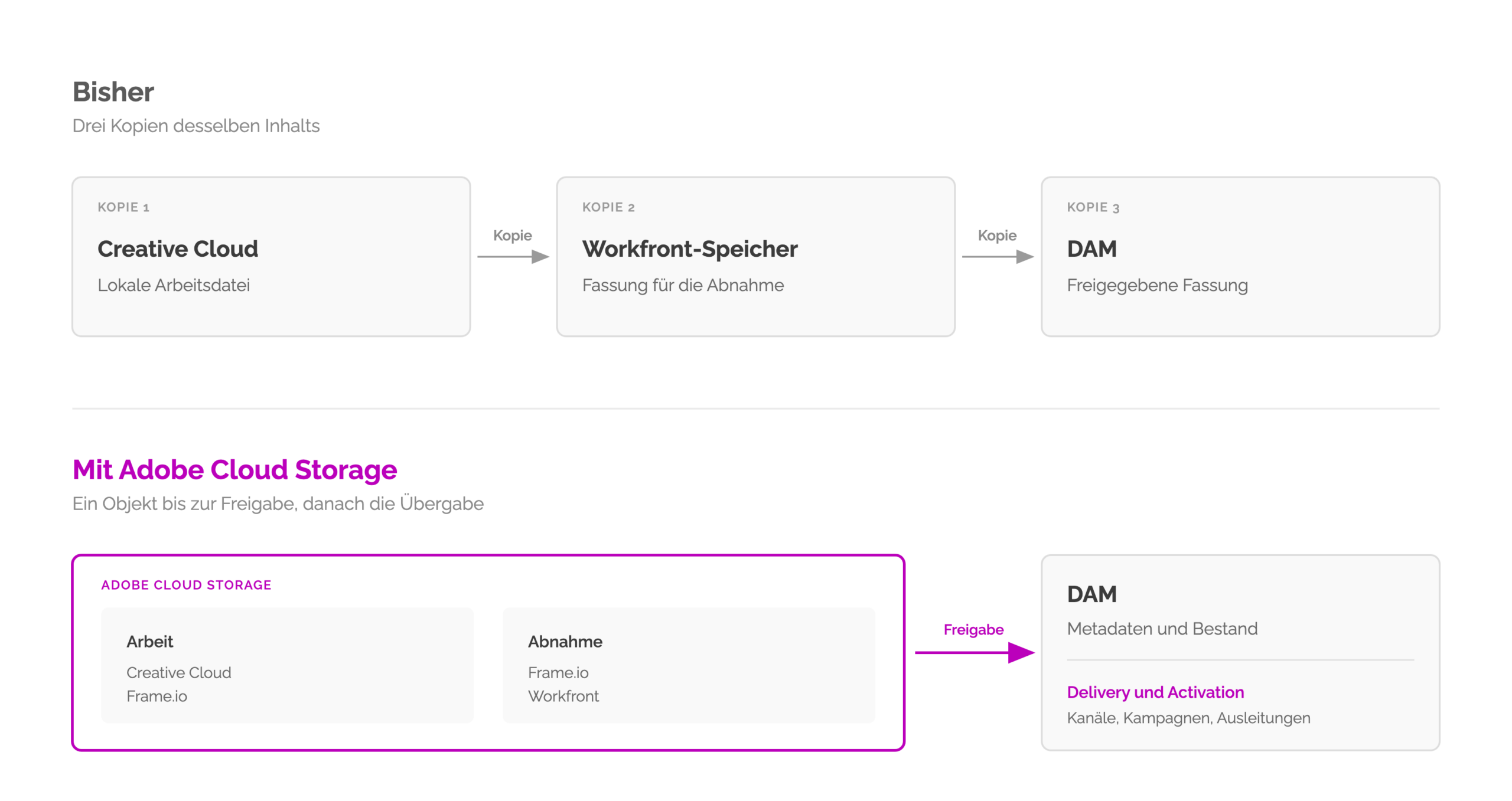
Dasselbe Asset liegt dreifach vor: als Arbeitsdatei auf dem Rechner, als Kopie in Adobe Workfront und als freigegebene Fassung im DAM. Bei der ersten Änderung weiß niemand mehr, welche gilt.
Adobe Cloud Storage löst den bisherigen Workfront-Speicher ab und macht aus getrennten Ablagen in Adobe Workfront, Adobe Frame.io und Adobe Creative Cloud eine gemeinsame. Er trägt Assets in Arbeit und in der Abnahme. Freigegebene Assets liegen weiterhin im DAM.
Umgelegt ist der Schalter dafür in einer Stunde. Alles, was danach noch schiefgehen kann, entscheidet sich vorher: an den Vorlagen, an den Berechtigungen und an der Frage, wer im Unternehmen überhaupt weiß, dass es zwei Speichermodelle gibt. Vor der Umstellung lohnt es, das Thema einmal ganz zu erarbeiten und sie dann in Schritten zu planen, nicht als Termin.
Wir führen derzeit eine solche Umstellung durch. Was dabei zuerst auf den Tisch kommt, sind nicht die Speichereinstellungen.
Warum drei Fassungen desselben Assets entstehen
Ein Muster begegnet uns in Marketingorganisationen besonders häufig: dasselbe Asset in mehreren Fassungen.
Im bisherigen Workfront-Speicher entsteht es fast zwangsläufig. Ein Gestalter arbeitet lokal in einer Creative-Cloud-Anwendung. Über das Workfront-Plugin schickt er von dort eine Version als Kopie nach Adobe Workfront, auf Wunsch direkt in die Freigabe. Nach der Abnahme legt die DAM-Integration das Asset im DAM an und Adobe Workfront führt nur noch eine Referenz darauf.
Damit existieren drei Fassungen desselben Inhalts: die Arbeitsdatei, die Kopie in Adobe Workfront und das freigegebene Asset im DAM. Was gerade in Arbeit ist und was gerade geprüft wird, sind zwei verschiedene Dateien. Ändert der Gestalter etwas, schickt er die Kopie erneut, und spätestens beim dritten Mal weiß niemand mehr sicher, ob die Fassung im Prüfwerkzeug die aktuelle ist.
Dazu kommt ein zweites, leiseres Problem. Wenn jedes Dokument einzeln freigegeben wird, entsteht über die Jahre eine Rechtelage, die niemand mehr vollständig kennt. Wer darf was sehen, und warum eigentlich.
Am Werkzeug liegt das in beiden Fällen nicht. Es geht darum, wo ein Asset lebt und woraus sich seine Rechte ableiten. Vier solcher Muster begegnen uns in jeder Content Supply Chain regelmäßig.
Was ist Adobe Cloud Storage in Adobe Workfront?
Adobe Cloud Storage ist die neue Speicherarchitektur hinter den Dokumenten in Adobe Workfront. Adobe nutzt dafür auch die Abkürzung ESM, für Enhanced Storage Model.
Weder Größe noch Ort machen den Unterschied zum bisherigen Speicher aus. Entscheidend ist, wem er gehört. Bisher gehörte er Adobe Workfront allein, während der neue die gemeinsame Ebene für Adobe Workfront, Adobe Frame.io und Adobe Creative Cloud bildet, mit zentralen Metadaten, Versionierung und Prüfpfaden.
Im Alltag merkt man das an drei Stellen: daran, wo ein Asset liegt, daran, wer es sehen darf, und daran, was beim Anlegen eines Projekts alles mitentschieden wird.
Was im Adobe Cloud Storage liegt, und wohin das Asset danach geht
Adobe Cloud Storage trägt Assets in Arbeit. In Adobes eigener Sprache: work-in-progress assets, die zwischen den Adobe-Anwendungen laufen, ohne dass jemand sie herunterlädt und wieder hochlädt.
Zwei Zustände liegen darin:
- Jemand arbeitet aktiv daran, aus einer Creative-Cloud-Anwendung heraus oder in Adobe Frame.io.
- Es liegt in der Abnahme, in Adobe Frame.io oder in Adobe Workfront.
Mit der Freigabe endet die Zuständigkeit des Speichers. Das abgenommene Asset geht ins DAM, etwa in AEM Assets. Dort bekommt es seine Metadaten. Von dort steht es für Delivery und Activation bereit, für Kanäle, Kampagnen und Ausleitungen.
In den vier Bereichen einer Content Supply Chain sitzt der neue Speicher damit in Creative & Production. Delivery beginnt danach, und sie beginnt im DAM.
Was Adobe Cloud Storage folglich nicht leistet:
- Er ist kein DAM und kein Ort für freigegebene Assets.
- Metadaten werden dort nicht gepflegt.
- Als Quelle für die Ausspielung ist er nicht vorgesehen.
Als Ersatz für ein DAM eingeführt, verlagert er den Bestand an eine Stelle, die nicht dafür gebaut ist. Der Übergabepunkt bleibt derselbe wie vorher: nach der Abnahme ins DAM.
Aus drei Fassungen werden zwei
Damit verschwindet die Kopie, die den meisten Ärger macht. Die Arbeitsdatei und die Fassung in der Abnahme sind dasselbe Objekt, nicht mehr zwei Dateien mit demselben Namen. Adobe Cloud Drive stellt es auf dem Rechner bereit, ohne dass eine weitere Kopie entsteht.
Die zweite Fassung im DAM bleibt, und das ist so gewollt. Sie ist die Übergabe an den Bestand, und die war auch vorher richtig.
Warum der Speicherwechsel mehr ist als eine Ablagefrage
Ein neues Rechtemodell klingt nach Verwaltung. In der Praxis entscheidet es darüber, wer ein Asset zu sehen bekommt, und zwar über Produktgrenzen hinweg.
In Adobe Workfront erben Dokumente ihre Rechte jetzt vom Objekt, an dem sie hängen. Geteilt wird über Projekt, Aufgabe oder Issue, ein einzelnes Dokument nicht mehr. Das ist leichter zu überblicken als eine über Jahre gewachsene Einzelfreigabe, bei der am Ende niemand mehr weiß, wer was sehen darf.
Der Geltungsbereich reicht allerdings weiter als Adobe Workfront. Über dem Objekt liegen der Speicher selbst mit eigenen Rollen und die Adobe Admin Console mit der Frage, wer eine Anwendung überhaupt betritt. Adobe schreibt selbst, dass Einschränkungen aus Adobe Workfront in anderen Adobe-Anwendungen nicht immer gelten.
Die Berechtigungen mit Adobe Cloud Storage werden an fünf Stellen im Betrieb folgenreich, von den Unteraufgaben bis zur Abbildung nach Adobe Frame.io.
Was ein Workfront-Projekt am Speicher auslöst
Ein Projekt ist im neuen Modell nicht nur ein Ort für Arbeit. An ihm hängen Rechte, Struktur und Verbrauch im Speicher.
- Das Speichermodell wird beim Anlegen des Projekts festgelegt. Den Rahmen setzt die Voreinstellung aus dem Setup. Ist die freie Wahl freigeschaltet, entscheidet der Anwender im Anlegen-Dialog. Liegt das Projekt in einem Portfolio, gibt dieses das Modell vor: In einem Adobe-Cloud-Storage-Portfolio ist die Wahl gesetzt und gesperrt, in einem Legacy-Portfolio gar nicht vorhanden. Nur außerhalb eines Portfolios ist sie frei.
- Alle Rechte kommen vom Projekt. Je Aufgabe und Issue legt das System einen Ordner an, benannt nach dem Objekt und mit dessen Rechten.
- Es gelten strenge Namensregeln. Programm- und Projektnamen müssen innerhalb eines Portfolios eindeutig sein, Dokumentnamen innerhalb ihrer Ordnerebene. Verboten sind die Zeichen
\ / : * ? " | < >sowie Punkt und Leerzeichen am Namensende, die Länge endet bei 255 Zeichen. Bei einem Konflikt benennt Adobe Workfront das Objekt selbsttätig um.
Bei Projekten aus Templates gehört deshalb geprüft, welche Namen und Strukturen dabei entstehen. Eine Vorlage, die heute zweimal denselben Aufgabennamen erzeugt, führt künftig zu automatisch umbenannten Objekten. Auffallen wird das erst dem, der einen Ordner sucht, der anders heißt als erwartet.
Grenzen von Adobe Cloud Storage, die man vorher kennen sollte
- Der Speicher ist gepoolt. Legacy- und Adobe-Cloud-Storage-Objekte zählen auf dasselbe Kontingent von 60 GB je lizenziertem Nutzer. Eine harte Grenze gibt es nicht, allerdings bekommen Administratoren Hinweise bei 75, 90 und 100 Prozent. Den Stand zeigt Setup, System, Customer Info.
- Der globale Dokumentbereich entfällt. Dokumente erreichen Sie stattdessen über Programm, Portfolio, Projekt, Aufgabe oder Issue. Wer den globalen Bereich bisher zum Suchen genutzt hat, braucht künftig das Objekt, an dem das Dokument hängt.
- Video-Prüfungen sind gedeckelt. Zehn Prozent der bezahlten Workfront-Lizenzen pro Jahr. Ist die Zahl erreicht, kommen bis zur nächsten Periode keine neuen hinzu, Hinweise erscheinen dabei bei 80 und 100 Prozent. Für Frame.io-Enterprise-Kunden gilt der Deckel dagegen nicht.
Dasselbe Asset in Adobe Workfront, Adobe Frame.io und Adobe Creative Cloud
Am deutlichsten zeigt sich der gemeinsame Speicher daran, wo dasselbe Asset überall auftaucht. Lange lagen die Kommentare zu einem Entwurf jeweils dort, wo jemand den Proof gestartet hatte, weil Adobe drei getrennte Freigabewerkzeuge führte. Adobe Workfront betreibt dafür bis heute drei Freigabesysteme nebeneinander, die Unified Review and Approval zusammenführt.
Auf der Creative-Cloud-Seite trägt dieselbe Konstruktion einen anderen Namen: Projects, ein gemeinsamer Arbeitsbereich in Adobe Home, Adobe Express, Illustrator, InDesign und Photoshop. Die Rechte hängen dort am Projekt, nicht an der einzelnen Datei. Bei Teams- und Enterprise-Konten liegen die Assets im Unternehmensspeicher und nicht am persönlichen Konto. Die Anbindung an Adobe Workfront kam im Laufe des Jahres 2026 dazu.
Seit Juni 2026 steckt zusätzlich Adobe Frame.io in der Creative-Cloud-Desktop-Anwendung, ab Version 6.10.0.252.3. Im Bereich Files lassen sich die Workspaces durchsehen, das Kontextmenü bietet Open in Adobe Frame.io, Copy link und Download.
Damit führen zwei Wege auf den Arbeitsplatz: Adobe Cloud Drive hängt die Projekte als Laufwerk ein, die Creative-Cloud-Anwendung zeigt dieselben Workspaces im Dateibereich. Der Gestalter muss für keinen davon eine Kopie ziehen.
Aus dem gemeinsamen Speicher werden dabei drei Ebenen von Berechtigungen.
Was Sie brauchen, um Adobe Cloud Storage zu nutzen
Den Schalter findet man schnell. Ob er in der eigenen Umgebung überhaupt vorhanden ist, entscheidet dagegen der Vertrag, und das überrascht die meisten.
| Wofür | Was nötig ist |
|---|---|
| Ihn zu bekommen | Neukunden haben Adobe Cloud Storage ab Werk. Bestandskunden bekommen ihn zur Vertragsverlängerung. Davor braucht es eine Workfront-Version, die ihn trägt, und dafür den Adobe-Ansprechpartner. |
| Ihn einzuschalten | Ein beliebiges Workflow-Paket, eine Standard-Lizenz und Administratorrechte. |
| Adobe Cloud Drive | Das Paket Workflow Ultimate. Im Laufwerk erscheinen nur Projekte auf dem neuen Speicher, Legacy-Projekte nicht. |
| Frame.io-Viewer | Für alle Workfront-Nutzer ohne Zusatzkosten, auch für externe Beteiligte, die einer Prüfung zugewiesen sind. |
| Projektübergreifende Sicht in Adobe Frame.io | Eine Frame.io-Enterprise-Lizenz. |
Für Bestandskunden verschiebt das die Frage. Sie lautet nicht, wann man umstellt, sondern wann der Vertrag ohnehin ansteht und was bis dahin vorbereitet sein sollte.
Wie die Umstellung auf Adobe Cloud Storage abläuft
Drei Stufen, und keine davon greift rückwirkend.
Erstens den Speicher umstellen
Unter Setup, System, Preferences im Abschnitt Storage preferences wählen Sie Adobe Cloud Storage als Voreinstellung. Dabei legen Sie fest, ob die Einstellung für die ganze Organisation gilt oder nur für bestimmte Gruppen.
Die Gruppenwahl ist das nützlichere Werkzeug. Eine Abteilung legt ihre neuen Projekte auf dem neuen Modell an, und Sie sehen an echter Arbeit, was sich ändert, bevor es alle betrifft.
Zweitens die Wahl beim Anlegen, und wo sie nicht im Menü steht
Mit freigeschalteter Wahl stehen beim Anlegen zwei Einträge bereit: „New Project“ für den neuen Speicher, „New Project (Legacy storage)“ für den alten. Das ist eindeutig, da geht selten etwas schief.
Schief geht es eine Zeile tiefer, bei „New Project from Template“.
Aus einer Legacy-Vorlage entsteht ein Projekt auf dem alten Speicher, solange niemand das Kontrollkästchen Create this project on Adobe cloud storage setzt. Außerhalb eines Portfolios ist es leer. Innerhalb eines Cloud-Storage-Portfolios ist es dagegen gesetzt und gesperrt, in einem Legacy-Portfolio fehlt es ganz.
In gewachsenen Umgebungen entsteht kaum ein Projekt von Hand, fast alles kommt aus Vorlagen. Damit entscheidet nicht das Menü über das Speichermodell, sondern der Bestand an Vorlagen und die Aufmerksamkeit dessen, der sie benutzt.
Die Folge bleibt lange unsichtbar: eine Umgebung mit zwei Klassen von Projekten. Funktionen, die am neuen Modell hängen, arbeiten dann in manchen Projekten und in anderen nicht, ohne dass an der Oberfläche steht, warum.
Deshalb würden wir die freie Wahl gar nicht erst freischalten. Steuern lässt sich der Weg über die Zuordnung zu Gruppen und über die Vorlagen. Wer wählen darf, muss wissen, worüber er entscheidet, und das weiß beim Anlegen eines Projekts fast niemand.
Drittens die Portfolios konvertieren
Bestehende Portfolios lassen sich einzeln umstellen, an derselben Stelle unter Storage preferences. Portfolios auswählen, speichern, bestätigen. Den Schritt macht ein Workfront-Administrator, nicht der Projektverantwortliche.
Hier ist genau zu lesen, was mitkommt und was nicht. Konvertiert wird nur das Portfolio selbst. Was dabei zurückbleibt, steht im nächsten Abschnitt, weil es für alle drei Konvertierungswege gleichermaßen gilt.
Was sich zwischen den Speichern bewegen lässt und was nicht
Verschieben, kopieren und umwandeln funktioniert in aller Regel nur zwischen gleichen Speichermodellen. Eine Aufgabe wandert von einem Cloud-Storage-Projekt in ein anderes, nicht aber in ein Legacy-Projekt.
Vom alten auf den neuen Speicher führen dagegen genau drei Wege.
Tabelle seitwärts scrollen, die erste Spalte bleibt stehen.
| Weg | Was mitkommt | Was zurückbleibt |
|---|---|---|
| Legacy-Aufgabe wird Cloud-Storage-Projekt | Unteraufgaben und Issues | Dokumente und ihre Freigabeabläufe bleiben am ursprünglichen Projekt. Work Approvals und auflösende Objektverknüpfungen werden entfernt. Die Originalaufgabe wird gelöscht. |
| Legacy-Portfolio wird Cloud-Storage-Portfolio | das Portfolio selbst | Untergeordnete Projekte auf altem Speicher bleiben dort, untergeordnete Programme ebenfalls |
| Projekt aus einer Legacy-Vorlage | die Struktur der Vorlage | Dokumente und Dokumentordner |
Für alle drei Wege gilt dieselbe Einschränkung: Dokumente und Dokumentordner wandern in keinem der Fälle mit. Was vor der Konvertierung am Legacy-Objekt lag, bleibt auf dem alten Speicher.
Ein konvertiertes Portfolio bewegt den Bestand nicht. Er liegt danach an derselben Stelle, nur mit einem anders beschrifteten Portfolio darüber.
Nach der Konvertierung eines Portfolios gilt zudem: Projekte mit altem Speicher lassen sich nicht mehr hineinschieben, neue Projekte darin nutzen den neuen Speicher, und geprüft wird dort künftig in Adobe Frame.io für dessen Dokumente. Ein untergeordnetes Legacy-Programm wechselt erst dann mit, wenn jemand ihm von Hand ein Cloud-Storage-Projekt hinzufügt.
Warum Bestandskunden dauerhaft zwei Speicher führen werden
Dokumente wandern bei keiner dieser Konvertierungen mit, das schreibt Adobe ausdrücklich. An vielen Altdokumenten hängt zugleich eine Freigabehistorie aus Adobe Workfront Proof, und Proof bleibt den Legacy-Objekten vorbehalten. Dokument und Nachweis liegen damit dauerhaft auf dem alten Speicher.
Für den nachträglichen Beleg, wer wann was freigegeben hat, müssen beide am selben Ort liegen.
Daraus folgt die Aussage, die eine Migrationsplanung trägt: Wer Adobe Workfront Proof im Einsatz hatte, wird dauerhaft zwei Speicher führen. Nicht übergangsweise, sondern so lange, wie die alten Nachweise aufbewahrt werden müssen. In regulierten Branchen sind das schnell zehn Jahre.
Wer die Umstellung als „irgendwann ist alles drüben“ plant, plant einen Zustand, der nicht eintritt. Die brauchbaren Fragen lauten anders: Welcher Bestand bleibt auf dem alten Speicher, wie lange muss er dort erreichbar sein, und wer in zwei Jahren noch weiß, dass es ihn gibt und warum.
Der Schalter ist nicht die Arbeit
Keine der Fragen auf diesem Weg ist technisch schwer. Alle brauchen jemanden, der sich vorher hinsetzt.
Unsere Reihenfolge: erst in der Sandbox anlegen und ansehen, im Wissen, dass der Frame.io-Viewer dort nicht arbeitet. Dann die Voreinstellung setzen, aber für eine einzelne Gruppe statt für die ganze Organisation. Diese Gruppe legt ihre neuen Projekte auf dem neuen Modell an, und man sieht an echter Arbeit, was sich im Alltag ändert.
Die freie Wahl beim Anlegen gar nicht freischalten. Die Vorlagen durchsehen, bevor jemand aus ihnen Projekte erzeugt. Portfolios einzeln konvertieren und vorher klären, welche untergeordneten Projekte dabei zurückbleiben.
Nehmen Sie sich die Zeit, das Thema einmal ganz zu durchdringen, bevor Sie das erste Portfolio anfassen. Lesen Sie die Dokumentation zu Ende, auch die Absätze, die nach Kleingedrucktem aussehen. Dort stehen die Sätze, die später weh tun: dass Dokumente bei der Konvertierung zurückbleiben, dass Unteraufgaben nicht erben, dass die Wahl des Speichers an einer Vorlage hängt.
Und planen Sie die Migration in Schritten, nicht als Termin. Eine Gruppe, dann eine zweite. Ein Portfolio, dann das nächste. Jeder Schritt zeigt etwas, das im Konzept nicht stand, und jeder Schritt ist klein genug, dass man es noch geraderücken kann.
Wer die Umstellung an die IT übergibt, bekommt eine saubere Einstellung und danach ein halbes Jahr Rückfragen aus dem Marketing. Das Rechtemodell entscheidet, wer was sehen und freigeben darf. Das ist eine Festlegung fürs Work Management und fürs Betriebsmodell, nicht für die Systemadministration. In der Content Supply Chain ist Adobe Workfront das führende System für Arbeit und Kampagnen, ein Argument, das wir nach der Summit 2026 ausgeführt haben.
Häufige Fragen zu Adobe Cloud Storage in Adobe Workfront
Was unterscheidet Adobe Cloud Storage vom bisherigen Workfront-Speicher?
Vor allem das Rechtemodell. Dokumente erben ihre Rechte von Projekt, Aufgabe oder Issue, statt einzeln freigegeben zu werden. Dazu kommen automatisch angelegte Ordner, ein neuer Dokumentbereich, die Einbindung von Adobe Frame.io sowie zentrale Metadaten, Versionierung und Prüfpfade.
Ersetzt Adobe Cloud Storage in Adobe Workfront ein DAM wie AEM Assets?
Nein. Adobe Cloud Storage trägt Assets, an denen gerade gearbeitet wird oder die in der Abnahme liegen. Nach der Freigabe geht das Asset in ein DAM wie AEM Assets, bekommt dort seine Metadaten und steht von dort für Delivery und Activation bereit.
Wo liegt ein Asset nach der Freigabe in Adobe Workfront?
Im DAM. Adobe Cloud Storage deckt Arbeit und Abnahme ab, danach übernimmt der Bestand. Das war auch im bisherigen Modell so: Adobe Workfront legte das Asset über die DAM-Integration dort an und führte nur noch eine Referenz. Der Übergabepunkt ändert sich nicht.
Werden bestehende Projekte automatisch auf Adobe Cloud Storage umgestellt?
Nein. Bestehende Projekte behalten das Speichermodell, mit dem sie angelegt wurden, und die Voreinstellung wirkt nur auf neu angelegte Projekte. Bestehende Portfolios lassen sich einzeln konvertieren, allerdings wandern dabei weder Dokumente noch untergeordnete Projekte mit. Ein Automatismus, der den Bestand überträgt, existiert nicht.
Was passiert mit den Dokumenten, wenn ein Portfolio auf Adobe Cloud Storage konvertiert wird?
Konvertiert wird nur das Portfolio selbst. Untergeordnete Projekte und Programme auf dem alten Speicher bleiben dort, ebenso Dokumente und Dokumentordner. Nach der Konvertierung lassen sich dem Portfolio keine Projekte mit altem Speicher mehr hinzufügen, und geprüft wird dort künftig in Adobe Frame.io für die Dokumente der neuen Projekte darin.
Müssen am Ende alle Dokumente auf Adobe Cloud Storage liegen?
Nein. Dokumente wandern bei keinem der drei Konvertierungswege mit, sie bleiben auf dem alten Speicher. Da an vielen Altdokumenten eine Freigabehistorie aus Adobe Workfront Proof hängt und Proof auf dem neuen Speicher nicht zur Verfügung steht, führen Bestandskunden mit Proof-Nutzung dauerhaft beide Speicher.
Lässt sich die Umstellung auf Adobe Cloud Storage rückgängig machen?
Wir behandeln den Schritt als endgültig und planen entsprechend. Eine Rückabwicklung als Ausweg gehört vorher mit dem Adobe-Ansprechpartner geklärt, nicht vorausgesetzt.
Was ist Adobe Cloud Drive?
Eine Desktop-Anwendung für Mac und Windows, die Adobe-Cloud-Storage-Projekte als Laufwerk im Finder oder Explorer einhängt. Workfront-Projekte erscheinen dort als Ordner, und jede installierte Anwendung kann damit arbeiten. Sie setzt das Paket Workflow Ultimate voraus, und nur Projekte auf dem neuen Speicher tauchen darin auf.
Kann ich Adobe Cloud Storage vorher in einer Sandbox testen?
Ja, mit einer Einschränkung: Der Frame.io-Viewer arbeitet in Sandbox-Umgebungen nicht, das volle Freigabeerlebnis lässt sich dort also nicht prüfen. Eine Custom Refresh Sandbox muss zuvor auf eine Workfront-Version gehoben werden, die Adobe Cloud Storage unterstützt. Alles andere, etwa Struktur und Rechte, lässt sich testen.
Welche Lizenz braucht man für Adobe Cloud Storage in Adobe Workfront?
Zum Einschalten genügen ein beliebiges Workflow-Paket, eine Standard-Lizenz und Administratorrechte. Die eigentliche Hürde liegt davor: Neukunden haben Adobe Cloud Storage ab Werk, Bestandskunden bekommen ihn zur Vertragsverlängerung. Adobe Cloud Drive setzt zusätzlich das Paket Workflow Ultimate voraus.
Wie viel Speicherplatz umfasst Adobe Cloud Storage?
60 GB je lizenziertem Nutzer, gepoolt über die ganze Organisation. Legacy- und Adobe-Cloud-Storage-Objekte zählen auf dasselbe Kontingent. Eine harte Grenze gibt es nicht, Administratoren bekommen Hinweise bei 75, 90 und 100 Prozent. Den aktuellen Stand zeigt Setup, System, Customer Info.
Welche Namensregeln gelten für Projekte auf Adobe Cloud Storage?
Programm- und Projektnamen müssen innerhalb eines Portfolios eindeutig sein, Dokumentnamen innerhalb ihrer Ordnerebene. Verboten sind die Zeichen \ / : * ? " | < > sowie Punkt und Leerzeichen am Namensende, die Länge endet bei 255 Zeichen. Bei einem Konflikt benennt Adobe Workfront das Objekt selbsttätig um.
Was passiert mit bestehenden Workfront-Fusion-Szenarien?
Szenarien auf Basis der alten Dokumentfreigaben laufen nicht gegen Projekte mit Adobe Cloud Storage. Szenarien, die auf Legacy-Projekte begrenzt sind, laufen weiter. Je betroffenem Szenario steht eine Entscheidung an: anpassen, neu bauen oder stilllegen. Neue Konnektoren hat Adobe für das dritte Quartal 2026 angekündigt.
Verliert man Adobe Workfront Proof mit Adobe Cloud Storage?
Nein. Auf Legacy-Objekten bleibt der Proofing-Viewer verfügbar, auf Objekten mit Adobe Cloud Storage erscheint stattdessen der Frame.io-Viewer. Als primäre Prüffläche tritt der Frame.io-Viewer an die Stelle von Adobe Workfront Proof. Ein Enddatum gibt es bisher nicht. Details dazu im Beitrag zu Unified Review and Approval.
Was sind Projects in Adobe Creative Cloud und wie hängen sie mit Adobe Cloud Storage zusammen?
Projects ist der gemeinsame Arbeitsbereich auf der Creative-Cloud-Seite, verfügbar in Adobe Home, Adobe Express, Illustrator, InDesign und Photoshop. Es ist dieselbe Konstruktion wie im Workfront-Speicher: Rechte hängen am Projekt, nicht an der einzelnen Datei, und die Assets liegen im Unternehmensspeicher.
Gibt es eine Obergrenze für Video-Prüfungen in Adobe Workfront?
Ja. Video-Prüfungen sind auf zehn Prozent der bezahlten Workfront-Lizenzen pro Jahr gedeckelt. Ist die Zahl erreicht, kommen bis zur nächsten Periode keine neuen hinzu. Hinweise erscheinen bei 80 und 100 Prozent. Für Frame.io-Enterprise-Kunden gilt der Deckel nicht.
Quellen
- Adobe cloud storage overview (Experience League)
- Object permissions and access level overview for the Adobe cloud storage model (Experience League)
- Adobe Cloud Storage and Collaboration API, Roles and permissions (Adobe Developer)
- Move to Adobe Workfront on Adobe cloud storage (Experience League)
- Get started with unified review and approval (Experience League)
- Available functionality for document approvals (Experience League)
- Adobe Cloud Drive overview (Experience League)
- Enable Adobe cloud storage (Experience League)
- Convert portfolios to Adobe cloud storage (Experience League)
- Release 26 Q3 overview (Experience League)